


Escritorio EducamosCLM
Escritorio EducamosCLM: nuevas funcionalidades
Bloque de contenido
Últimos vídeos: sesión informativa del 6 de septiembre de 2024.
Bloque de contenido
Preguntas Frecuentes
Respuestas a las preguntas más frecuentes del Escritorio.
Nuevo escritorio
Es el punto de acceso a los servicios que ofrece EducamosCLM. Supone una integración real de los diferentes servicios incluidos en la plataforma de manera que facilita las gestiones a realizar en EducamosCLM.
El acceso al escritorio es automático después de identificarse en la plataforma.
El escritorio de EducamosCLM se divide en distintas zonas:
- Verde: menú lateral izquierdo que da acceso a todos los apartados disponibles según la vista. Se configura de forma automática según el rol asociado.
- Rojo: menú superior de EducamosCLM que da acceso a:
- catálogo de servicios
- notificaciones
- mensajería
- ayuda
- más accesos
- Gris: zona central donde se indican el horario diario o semanal.
- Azul: botones que permiten la configuración personalizada del escritorio.

El botón situado en la esquina superior derecha permite mostrar u ocultar la cabecera, el pie o el panel lateral.

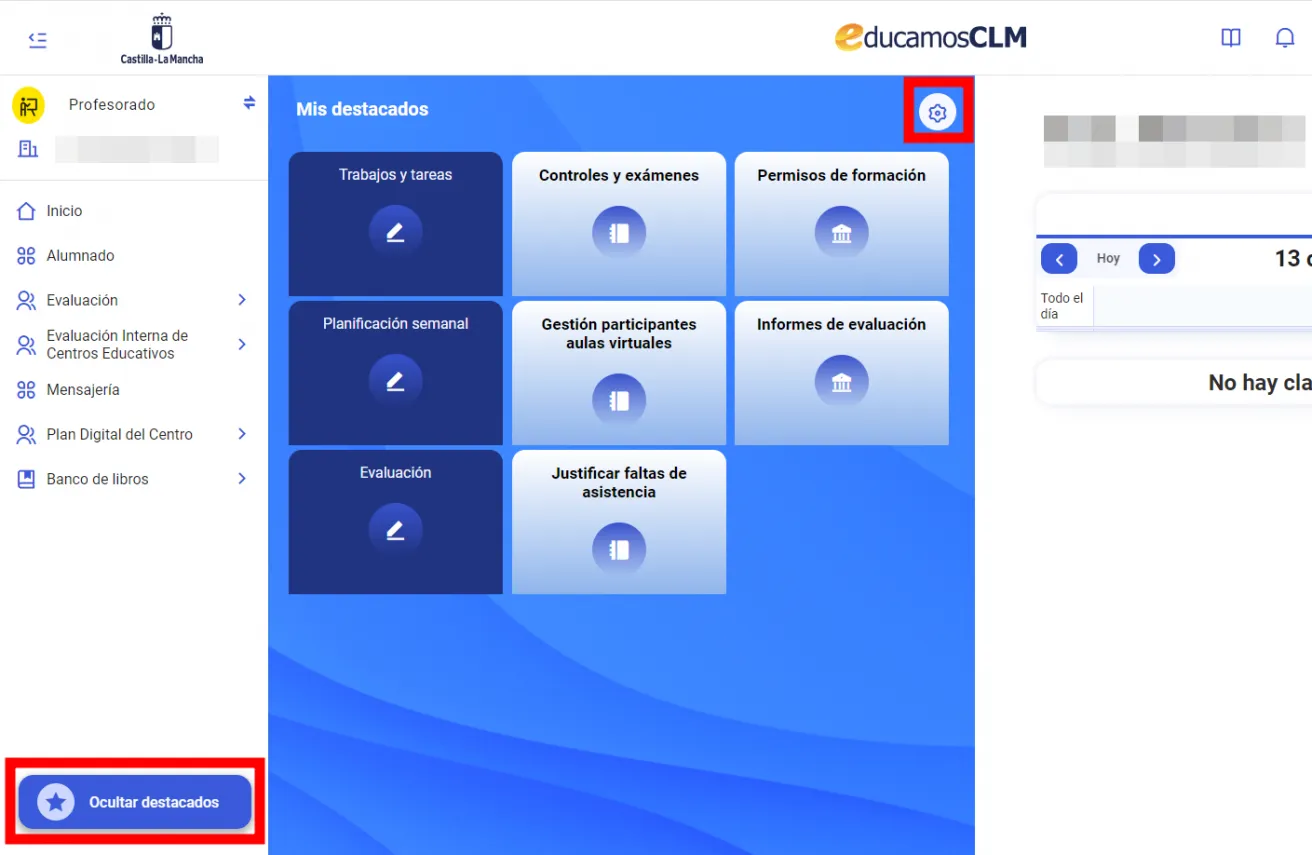
El botón "mostrar destacados" permite crear un acceso directo a las funcionalidades que más utilices pulsando en la rueda dentada. Si quieres ocultar el bloque, haz clic en “Ocultar destacados”.
La vista es el formato de escritorio que corresponde al usuario en función del papel que desempeña en el centro.
Existen distintos tipos de vistas: dirección, profesorado, familias. Las vistas son asignadas automáticamente cuando se da de alta un puesto de trabajo/cargo o cuando se tiene algún hijo o hija matriculado en un centro educativo de Castilla-La Mancha.

Si tienes varios centros asignados puedes cambiar de un centro a otro pulsando en este apartado:

Para regresar el panel de aplicaciones pincha en el siguiente icono:
